如何加上 Logo 又不破壞你的 QR Code
中央 Logo 之所以可行,是因為 QR Code 天生就能承受損傷——但只到某個程度,而且只有遮對地方才行。
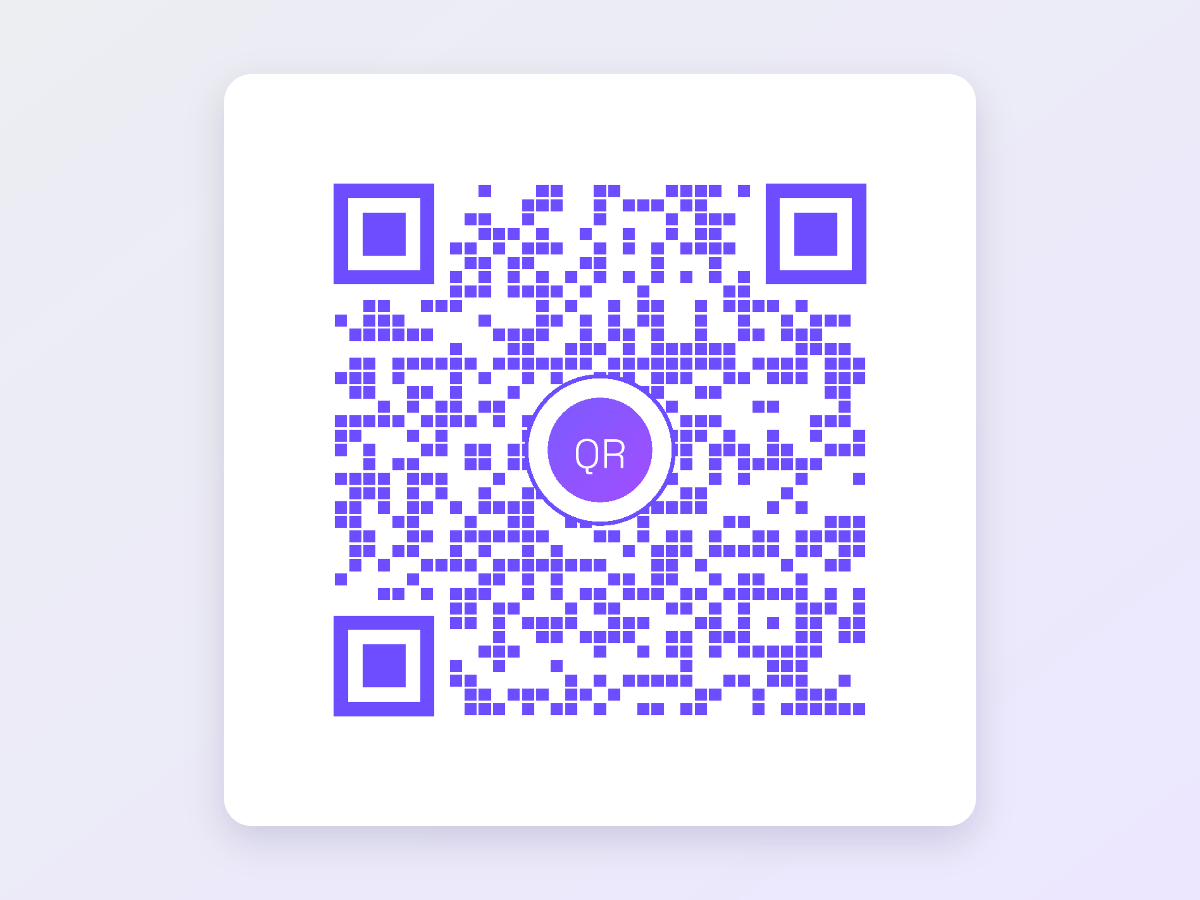
中央 Logo 之所以可行,是因為 QR Code 天生就能承受損傷——但只到某個程度,而且只有遮對地方才行。
Logo 之所以能疊在 QR Code 上,是因為每一組 QR Code 都帶著冗餘資料。Reed-Solomon 容錯機制加入額外的碼字,讓掃描器在部分圖形缺失、糊掉或被遮住時,依然能把訊息重建回來。Logo 不過就是一次刻意造成的損傷。
容錯共有四級,每一級大致能復原固定比例的內容:L 約 7%、M 約 15%、Q 約 25%、H 約 30%。那些百分比就是圖形在掃描失敗之前所能承受的損失上限。
有 Logo 時,請把容錯率設在 Q 或 H。一旦再把印刷品質、反光,以及手機相機得穩住半秒鐘這些因素算進去,M 留下的餘裕就太少了。Q 對螢幕和乾淨的印刷是合理的預設值;凡是要護貝、會被摺到,或印得很小的,H 都是比較保險的選擇。
不要把復原百分比讀成一份可以花到見底的預算。真實世界的掃描條件會啃掉一部分,所以請把這個等級視為「Logo 之所以可能」的原因,而不是「可以遮住三分之一」的許可。
| 等級 | 大致可復原 | 什麼時候用 |
|---|---|---|
| L | 7% | 沒有 Logo,且僅在乾淨的數位螢幕上顯示 |
| M | 15% | 印刷的純碼,沒有任何疊加物 |
| Q | 25% | 螢幕上或品質良好的印刷加 Logo |
| H | 30% | Logo 再加上護貝、小尺寸或粗糙表面 |
請把 Logo 控制在整組碼總面積的約 10% 以內。由於面積隨寬度的平方成長,那大約是一個佔碼寬 30% 的方形 Logo——而寬度的 30% 是實務上的天花板,不是目標。寬度的 20% 到 25%(也就是面積的 4% 到 6%)才是舒適的工作區間。
更大有兩個風險。明顯的那個是你正在消耗復原額度。比較不明顯的那個是:容錯是跨資料區塊交錯編排的,一大塊連續的損失可能會在單一區塊裡毀掉超過該區塊所能修復的碼字數量,即使整體百分比看起來還很安全。
拿不定主意時,就把 Logo 做小一點。一個沒人會瞇著眼看的 Logo 照樣發揮作用;一組掃不到的碼則什麼也做不到。
正中央是 Logo 唯一安全的位置。那裡的損失會平均分散到交錯編排的各個資料區塊,所以沒有任何單一區塊要獨自承受全部衝擊。把 Logo 移離中心,你就會把損傷集中在更少的區塊上,同時逐步逼近那些完全沒有冗餘的結構。
有三樣東西絕對不能碰。三個定位點——左上、右上和左下角的大方塊——是掃描器用來定位和判斷方向的依據。時序圖案,也就是在定位點之間交替排列的那一行和那一列,決定了模組網格。遮住其中任何一個,不管容錯等級寫著什麼,掃描都會直接失敗。
請把 Logo 放在一塊與碼的背景同色的實色底板上,並在標誌四周留出兩個模組左右的留白。這樣掃描器得到的是一塊乾淨、明確、可以直接捨棄的區域,而不是一圈半遮半掩、它可能會嘗試讀取卻失敗的模組。
透明 PNG 是最好的 Logo 來源,但透明正是底板重要的原因:少了底板,QR 模組會從你標誌的縫隙中透出來,產生曖昧的灰灰的邊緣。透明 Logo 放在實色底板上,能同時給你銳利的標誌和乾淨的挖空。
提高容錯率要付出資料容量的代價,所以編碼器往往必須升到模組更多、版本更大的 QR。同一個網址在 L 可能是 33 x 33 的網格,在 H 就成了 45 x 45——在同樣大的方塊裡塞進超過兩倍的模組。
這在印刷時很重要。每個模組實體上變得更小,所以整組碼必須印得更大,模組才辨識得出來。原則上,請讓碼的尺寸至少是預定掃描距離的十分之一:在 20 公分處閱讀的桌卡要 2 公分寬,在 3 公尺外閱讀的海報要 30 公分寬。有 Logo 又用 H 級容錯時,請在你原本的最小尺寸之上再放大。
請測試實際匯出的檔案、在實際的最終尺寸下測試,而不是看螢幕上的預覽。在 27 吋螢幕上掃得到的碼,做成霧面卡紙上 2 公分的貼紙可能就失敗了。先印一張,然後照下面這份清單走一遍。
QR Code Agent 會把 Logo 烤進匯出的 PNG 或 SVG,所以你下載的檔案就是完成的完稿——不必再另外合成任何東西上去。
這些是靜態碼:目的地就編碼在圖形本身裡,所以這組碼永不失效,也不需要伺服器。同樣地,它在下載之後也無法編輯。如果連結可能會變,請讓碼指向你自己掌控的頁面,再去更改那個頁面上的內容。
準備好要做一組了嗎?Logo 產生器會處理上傳、外框和容錯率提示,並匯出可直接印刷的 SVG。
免費、免註冊,而且你的碼永不失效。
拿到你的碼了嗎? ☕ 請我喝杯咖啡 ——這能讓這個工具對所有人保持免費。