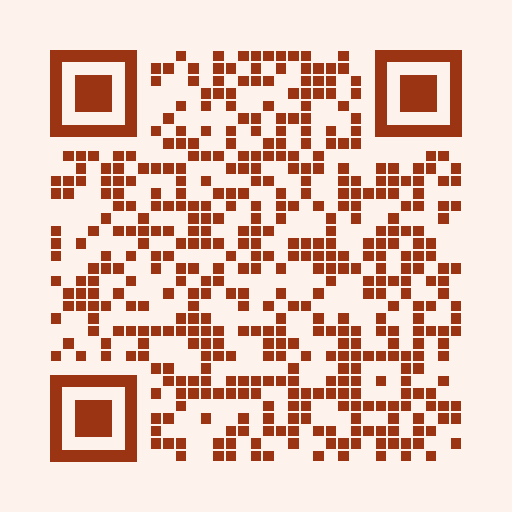
首頁使用情境桌卡上的 QR Code
使用情境指南

桌卡上的 QR Code

桌卡是離手機 25 公分的迷你看板。該放上去的,是入座客人頭幾分鐘會用到的碼:菜單與訪客 WiFi。開口要評論的碼屬於帳單,不是這裡。至少印 3 公分、留靜空區、用霧面護貝。免費、免帳號,碼永不失效。菜單碼請到菜單工具製作;這頁說明怎麼放到桌卡上。

QRQR Code Agent免費 QR Code 產生器
內容/網址任何連結——UTM 標籤選填
https://buy.stripe.com/cNi9AU4zI3w31Fw2KudUY0146 個字元 · 寬裕
圖案
邊角
顏色
復原率容錯機制會把冗餘資料烤進碼裡,讓它在部分被弄髒、損壞或遮住時仍然掃得到。等級越高復原得越多,但點陣也越密——加上中央 Logo 時請選 Q 或 H。
大小
顏色
即時預覽
請我喝杯咖啡

QR Code,內容為 連到 https://buy.stripe.com/cNi9AU4zI3w31Fw2KudUY01. 512 乘以 512 px, 容錯率 Q, 可掃描.

512 × 512 pxECC · Q網址外框 · 下方橫幅✓ 可掃描
大小
512 px
最適合螢幕與可直接印刷的完稿
這裡有給到你想要的碼嗎?
使用

菜單 QR Code Generator →

本指南沿用我們的專屬產生器——開啟它輸入你的資料,就能下載一組編碼正確內容的碼。

開啟產生器
用 QR Code Agent 產生的桌卡 QR Code 範例
桌卡範本的範例,指向我們的菜單產生器。至少印 3 公分,從座位掃過再護貝。

如何把 QR Code 放到桌卡上

1

決定桌卡上放什麼

菜單與 WiFi,並加上標示。評論碼不要放這張卡——它屬於帳單夾。

2

印夠大、用霧面

各至少 3 公分,並留靜空區。霧面護貝或壓克力;不要亮面。

3

從座位測試

在真實燈光下、從真實椅子掃兩組碼,再去訂一百張桌卡。

相關內容

桌卡上的 QR Code 常見問題

桌卡上的 QR Code 該做多大?
約 3 公分,以入座時手臂長度來掃。有 Logo 或較密的 WiFi 內容時再加大。櫥窗碼是另一件事,大約需要 8 公分。
菜單、WiFi 與評論都放同一張桌卡?
菜單與 WiFi 可以。評論不行。一開桌就開口要評論時機不對;那組碼放帳單夾或收據。
護貝會讓它掃不到嗎?
霧面護貝沒問題,還能防潑灑。亮面會把頭頂燈光反射進相機——這就是桌卡在工作室掃得到、在店裡卻失敗的常見原因。
這跟餐廳菜單指南是同一頁嗎?
不是。那一頁處理餐廳的菜單連結設定。這一頁是實體桌卡——尺寸、護貝、上面放什麼——也適用咖啡廳、旅館與活動。兩邊都用菜單產生器當工具。
這是免費的嗎?
是。無限組碼、免帳號、無浮水印。

拿到你的碼了嗎? ☕ 請我喝杯咖啡 ——這能讓這個工具對所有人保持免費。

更新於 2026 年 8 月