So fügen Sie ein Logo ein, ohne den QR-Code zu zerstören
Ein Logo in der Mitte ist möglich, weil QR-Codes Beschädigungen überstehen sollen — aber nur bis zu einem gewissen Punkt und nur, wenn Sie die richtige Stelle überdecken.
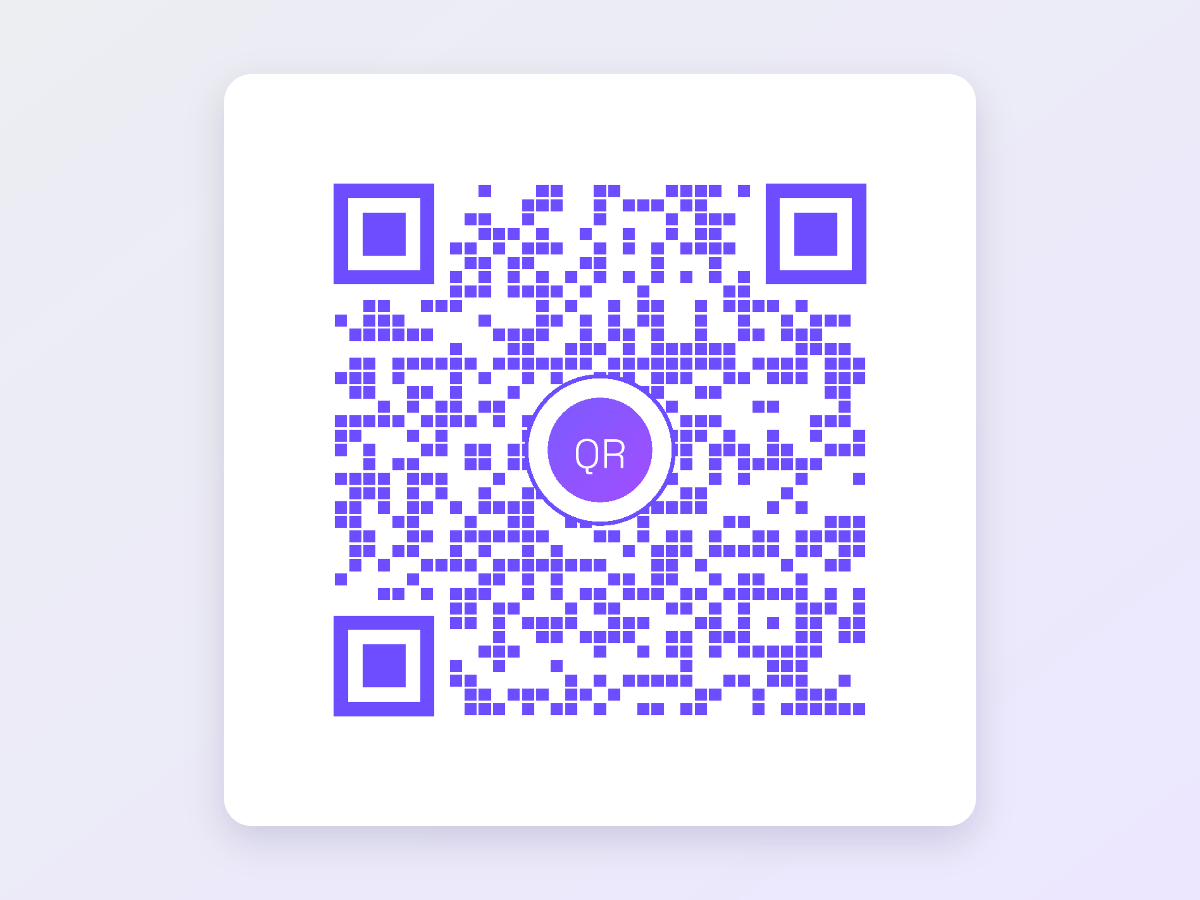
Ein Logo in der Mitte ist möglich, weil QR-Codes Beschädigungen überstehen sollen — aber nur bis zu einem gewissen Punkt und nur, wenn Sie die richtige Stelle überdecken.
Ein Logo kann auf einem QR-Code liegen, weil jeder QR-Code redundante Daten enthält. Die Reed-Solomon-Fehlerkorrektur fügt zusätzliche Codewörter hinzu, sodass ein Scanner die Nachricht selbst dann rekonstruieren kann, wenn ein Teil des Musters fehlt, verschmiert oder verdeckt ist. Das Logo ist im Grunde nichts anderes als eine gezielte Beschädigung.
Es gibt vier Fehlerkorrekturstufen, und jede stellt ungefähr einen festen Anteil des Codes wieder her: L rund 7 %, M rund 15 %, Q rund 25 % und H rund 30 %. Diese Prozentwerte sind die Obergrenze dafür, wie viel des Musters verloren gehen darf, bevor der Scan scheitert.
Mit Logo stellen Sie die Fehlerkorrektur auf Q oder H. M lässt zu wenig Spielraum, sobald zusätzlich Druckqualität, Reflexionen und eine Handykamera ins Spiel kommen, die eine halbe Sekunde ruhig gehalten werden muss. Q ist eine sinnvolle Standardeinstellung für Bildschirme und sauberen Druck; H ist die sicherere Wahl für alles, was laminiert, gefaltet oder klein gedruckt wird.
Verstehen Sie den Wiederherstellungswert nicht als Budget, das Sie bis auf null ausreizen können. Das Scannen in der Praxis zehrt daran, also betrachten Sie die Stufe als Grund dafür, dass ein Logo überhaupt möglich ist — nicht als Erlaubnis, ein Drittel des Codes zu verdecken.
| Stufe | Stellt etwa wieder her | Einsetzen, wenn |
|---|---|---|
| L | 7 % | Kein Logo, ausschließlich saubere digitale Anzeige |
| M | 15 % | Schlichte Codes im Druck, keine Überlagerung |
| Q | 25 % | Logo auf dem Bildschirm oder in gutem Druck |
| H | 30 % | Logo plus Laminat, kleines Format oder raue Oberflächen |
Halten Sie das Logo unter rund 10 % der Gesamtfläche des Codes. Da die Fläche im Quadrat zur Breite wächst, entspricht das einem quadratischen Logo von etwa 30 % der Codebreite — und 30 % der Breite sind die praktische Obergrenze, nicht der Zielwert. Etwa 20 bis 25 % der Breite, also 4 bis 6 % der Fläche, sind der komfortable Arbeitsbereich.
Größer ist aus zwei Gründen riskanter. Der offensichtliche: Sie verbrauchen das Wiederherstellungsbudget. Der weniger offensichtliche: Die Fehlerkorrektur ist über die Datenblöcke verschachtelt. Ein großer zusammenhängender Verlustbereich kann in einem einzelnen Block mehr Codewörter auslöschen, als dieser Block reparieren kann — auch wenn der Gesamtprozentsatz noch unbedenklich aussieht.
Im Zweifel machen Sie das Logo kleiner. Ein Logo, auf das niemand blinzelnd starrt, erfüllt seinen Zweck trotzdem; ein Code, der sich nicht scannen lässt, nicht.
Die Mitte ist der einzig sichere Platz für ein Logo. Der Verlust verteilt sich dort gleichmäßig über die verschachtelten Datenblöcke, sodass kein einzelner Block den gesamten Schaden trägt. Verschieben Sie das Logo aus der Mitte, konzentrieren Sie die Beschädigung auf weniger Blöcke und nähern sich zugleich Strukturen, die überhaupt keine Redundanz besitzen.
Drei Dinge dürfen niemals berührt werden. Die drei Suchmuster — die großen Quadrate oben links, oben rechts und unten links — sind das, woran ein Scanner den Code findet und ausrichtet. Die Taktmuster, die abwechselnden Zeilen und Spalten zwischen den Suchmustern, legen das Modulraster fest. Verdecken Sie eines davon, scheitert der Scan komplett, ganz gleich, welche Fehlerkorrekturstufe eingestellt ist.
Setzen Sie das Logo auf eine durchgehende Fläche in der Hintergrundfarbe des Codes, mit ein paar Modulen Abstand rund um die Marke. So erhält der Scanner einen sauberen, eindeutigen Bereich zum Verwerfen statt eines Saums halb verdeckter Module, die er möglicherweise vergeblich zu lesen versucht.
Transparente PNG-Dateien sind die beste Logo-Vorlage, doch genau wegen der Transparenz ist die Fläche wichtig: Ohne sie scheinen die QR-Module durch die Lücken Ihrer Marke und erzeugen mehrdeutige, gräuliche Kanten. Ein transparentes Logo auf einer durchgehenden Fläche liefert Ihnen beides zugleich — eine gestochen scharfe Marke und eine saubere Aussparung.
Eine höhere Fehlerkorrektur kostet Datenkapazität, weshalb der Encoder oft auf eine größere QR-Version mit mehr Modulen wechseln muss. Dieselbe URL kann bei L ein Raster von 33 mal 33 und bei H ein Raster von 45 mal 45 ergeben — mehr als doppelt so viele Module, zusammengedrängt auf derselben Fläche.
Das ist beim Druck entscheidend. Jedes Modul wird physisch kleiner, also muss der gesamte Code größer gedruckt werden, damit die Module lesbar bleiben. Als Faustregel gilt: Der Code sollte mindestens ein Zehntel der vorgesehenen Scan-Entfernung messen — 2 cm breit für einen Tischaufsteller, der aus 20 cm gelesen wird, 30 cm breit für ein Plakat, das aus 3 m gelesen wird. Mit Logo und Korrekturstufe H legen Sie auf Ihr jeweiliges Minimum noch etwas drauf.
Testen Sie die tatsächlich exportierte Datei in der tatsächlichen Endgröße, nicht die Vorschau auf Ihrem Bildschirm. Ein Code, der auf einem 27-Zoll-Monitor funktioniert, kann als 2-cm-Aufkleber auf mattem Karton scheitern. Drucken Sie ein Exemplar und arbeiten Sie diese Liste ab.
QR Code Agent bettet das Logo direkt in die exportierte PNG- oder SVG-Datei ein — die heruntergeladene Datei ist also das fertige Artwork, es muss nichts mehr darübergelegt werden.
Es handelt sich um statische Codes: Das Ziel ist im Muster selbst codiert, deshalb läuft der Code nie ab und braucht keinen Server. Er lässt sich nach dem Download aber auch nicht mehr bearbeiten. Falls sich der Link ändern könnte, verweisen Sie mit dem Code auf eine Seite, die Sie selbst kontrollieren, und ändern dort den Inhalt.
Bereit, einen zu erstellen? Der Logo-Generator übernimmt den Upload, den Rahmen und den Hinweis zur Fehlerkorrektur und exportiert druckfertiges SVG.
Kostenlos, ohne Anmeldung, und Ihr Code läuft nie ab.
Code erhalten? ☕ Spendieren Sie mir einen Kaffee — so bleibt dieses Tool für alle kostenlos.